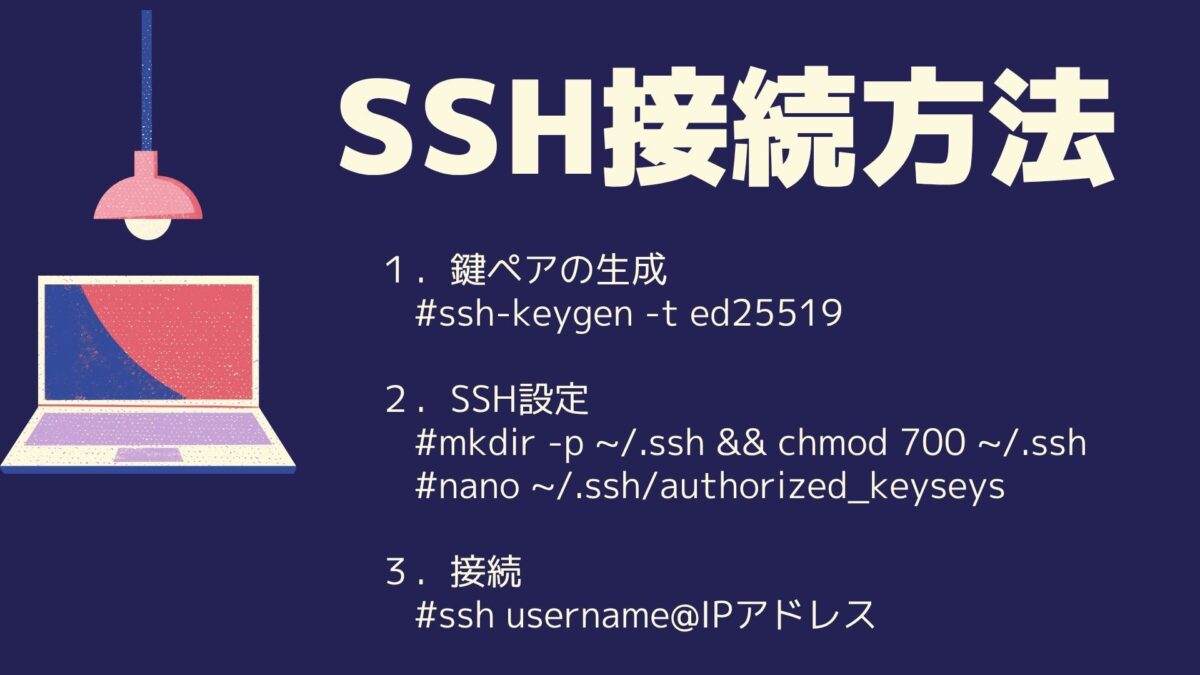
概要
VirtualBox上のKali LinuxへWindowsホストからSSH接続するには、
①Kali側でSSHサービス(ssh / sshd)を有効化し、
②Windows側でSSH鍵ペアを作成して公開鍵をKaliへ登録し、
③ホストオンリー側IP(10.0.0.x)経由で接続する流れが安全で確実
では、実際にやっていこう!
1. Kali Linux側:SSHサービスの有効化とIP確認
1.OpenSSHサーバーの起動と自動起動を有効化する:
ターミナルで以下のコマンドを実行
#👇はsystemctl で、「次回以降の起動時にも自動で立ち上げる設定」と「今すぐ起動する操作」を1行でまとめて行うコマンド
sudo systemctl enable --now ssh

#👇を実行し、Active: active (running) と表示されていればサービスは起動中
systemctl status ssh
2.接続に使うIPアドレスを確認する:
ip a を実行し、ホストオンリー側インターフェースに割り当てられているIPv4アドレス(例:10.0.0.101 など)を確認する
2. Windowsホスト側:SSH鍵の作成とKaliへの配置
パスワード認証ではなく公開鍵認証を使うと、ログインがスムーズでセキュリティも保てる。
1.Windows側でSSH鍵ペアを作成する:
WindowsのコマンドプロンプトまたはPowerShellを開き、以下を実行(パスフレーズは任意だけど、設定するなら覚えておく必要がある)。
#👇SSH公開鍵認証に使う「秘密鍵」と「公開鍵」のペア(Ed25519方式)を新しく作成するコマンド
ssh-keygen -t ed25519

#実行すると...
#①Enter file in which to save the key (...):保存場所の確認。そのままでよければ Enter を押す。
#②Enter passphrase (empty for no passphrase):鍵を使うときのパスフレーズ(追加の合言葉)の入力。設定しなくても動くが、セキュリティを高めるなら任意の文字列を入力し、次の確認でも同じものを入力(Enter だけでも作成可能)。
2.公開鍵(id_ed25519.pub)をKali Linuxの ~/.ssh/authorized_keys に追加する:
Windows側で公開鍵の内容を表示し、Kali Linux側の ~/.ssh/authorized_keys に追記(Kali側に ~/.ssh ディレクトリがない場合は先に作成)。
type %USERPROFILE%\.ssh\id_ed25519.pub


#type: 指定したテキストファイルの中身をコマンドプロンプト画面に出力するCMDの組み込みコマンド(Linuxの cat に相当)。
#%USERPROFILE%: 現在のWindowsログインユーザーのホームフォルダを表す環境変数(通常は C:\Users\ユーザー名 に展開される)。
#\.ssh\id_ed25519.pub: ssh-keygen -t ed25519 で生成された公開鍵ファイルの既定のパス(.pub が付いている方が公開鍵で、拡張子のない id_ed25519 が秘密鍵)。
表示された ssh-ed25519 AAAA... の1行をコピーし、Kali Linuxのターミナルで以下を実行して貼り付け・保存。
#
mkdir -p ~/.ssh && chmod 700 ~/.ssh
nano ~/.ssh/authorized_keys
chmod 600 ~/.ssh/authorized_keys


#mkdir -p ~/.ssh: ホームディレクトリ(/home/kali)配下にSSH設定用の隠しフォルダ .ssh を作成。-p を付けることで、すでにフォルダがあってもエラーにならず、親ディレクトリが必要ならまとめて作成できる。
#&&: 左側のコマンドが成功(終了ステータス 0)したときだけ、右側のコマンドを実行する演算子。
#chmod 700 ~/.ssh: .ssh フォルダのアクセス権限を 700(所有者=kali のみ読み取り・書き込み・実行が可能で、グループや他人は一切アクセス不可)。
#nano ~/.ssh/authorized_keys: 接続を許可する公開鍵の一覧ファイル authorized_keys を、テキストエディタ nano で開いて編集。ここにWindows側でコピーした ssh-ed25519 ... の1行を貼り付けて保存。
#chmod 600 ~/.ssh/authorized_keys: authorized_keys ファイルの権限を 600(所有者のみ読み取り・書き込みが可能で、他人には読ませない)に設定。
#nanoの保存終了方法 ctrl+o:保存 ctrl+x:終了


#👇でコピーした公開鍵が1行で入っており、~/.ssh が 700、authorized_keys が 600 のパーミッションになっていることを確認
cat ~/.ssh/authorized_keys
ログインユーザと公開鍵の対応はどうなっているか…
SSH受付側で、ユーザごとのフォルダがあるのでそのフォルダに対応する公開鍵を格納すれば対応関係は成立する。
もし、ユーザ名Kaliなら、Kaliに対応するフォルダの中に公開鍵を格納し、アクセスがきたら当該フォルダの公開鍵で認証を実施する。
3. Windowsホスト側からKali LinuxへSSH接続する
WindowsのコマンドプロンプトまたはPowerShellから、Kaliのユーザー名とホストオンリー側IPを指定して接続
ssh kali@10.0.0.200練習問題
条件:
1.リモートPCからVMのkaliにアクセスできるようにする
2.ログインするアカウントはTest1とする
①リモートPC
ssh-keygen -t ed25519 #鍵ペア生成
type %USERPROFILE%.ssh\id_ed25519.pub #鍵ペアの確認
②VM kali
sudo adduser ユーザ名 #ユーザ名の作成
su – ユーザ名 #アカウント切り替え
mkdir -p ~/.ssh && chmod 700 ~/.ssh #フォルダ作成
nano ~/.ssh/authorized_keys #事前に準備した公開鍵を格納する
chmod 600 ~/.ssh/authorized_keys #確認
③リモートPC
ssh Test1@10.0.0.200